Domain mobile-data-recovery.de kaufen?
Wir ziehen mit dem Projekt
mobile-data-recovery.de um.
Sind Sie am Kauf der Domain
mobile-data-recovery.de interessiert?
domain@kv-gmbh.de · 0541-91531010
Domain mobile-data-recovery.de kaufen?
Wie funktioniert die Datenwiederherstellung mit FonePaw Android Data Recovery?
FonePaw Android Data Recovery ermöglicht die Wiederherstellung von gelöschten oder verlorenen Daten auf Android-Geräten. Es scannt das Gerät nach gelöschten Dateien und stellt sie wieder her, einschließlich Kontakte, Nachrichten, Anruflisten, Fotos, Videos und mehr. Die Software unterstützt eine breite Palette von Android-Geräten und bietet eine benutzerfreundliche Oberfläche, um den Wiederherstellungsprozess einfach und effektiv zu gestalten. **
Wie geht Systemwiederherstellung?
Die Systemwiederherstellung ist ein Prozess, der es ermöglicht, das Betriebssystem auf einen früheren Zeitpunkt zurückzusetzen, um Probleme zu beheben. Um die Systemwiederherstellung durchzuführen, öffnen Sie das Startmenü und geben Sie "Systemwiederherstellung" in die Suchleiste ein. Klicken Sie dann auf "Systemwiederherstellung öffnen" und wählen Sie einen Wiederherstellungspunkt aus, den Sie wiederherstellen möchten. Folgen Sie den Anweisungen auf dem Bildschirm, um den Vorgang abzuschließen. Es ist wichtig zu beachten, dass die Systemwiederherstellung keine persönlichen Dateien beeinflusst, sondern nur das Betriebssystem und installierte Programme wiederherstellt. **

Ähnliche Suchbegriffe für Systemwiederherstellung
Top-Angebote
Produkte zum Begriff Systemwiederherstellung:
-
Amering, Michaela: RecoveryRecovery , Das Ende der Unheilbarkeit , Rakel > Autopflege & Aufbereitung , Auflage: 5., überarbeitete Auflage, Erscheinungsjahr: 201110, Produktform: Kartoniert, Titel der Reihe: Fachwissen (Psychatrie Verlag)##, Autoren: Amering, Michaela~Schmolke, Margit, Auflage: 12005, Auflage/Ausgabe: 5., überarbeitete Auflage, Seitenzahl/Blattzahl: 430, Keyword: Genesung; Psychose; Schizophrenie, Fachschema: Psychiatrie - Psychiater~Klinische Psychologie~Psychologie / Klinische Psychologie, Fachkategorie: Klinische Psychologie, Warengruppe: HC/Medizin/Andere Fachgebiete, Fachkategorie: Psychiatrie, Thema: Verstehen, Text Sprache: ger, UNSPSC: 49019900, Warenverzeichnis für die Außenhandelsstatistik: 49019900, Verlag: Psychiatrie-Verlag GmbH, Verlag: Psychiatrie-Verlag GmbH, Verlag: Psychiatrie Verlag, Länge: 163, Breite: 239, Höhe: 28, Gewicht: 704, Produktform: Klappenbroschur, Genre: Mathematik/Naturwissenschaften/Technik/Medizin, Genre: Mathematik/Naturwissenschaften/Technik/Medizin, Vorgänger EAN: 9783884144213, Herkunftsland: DEUTSCHLAND (DE), Katalog: deutschsprachige Titel, Katalog: Gesamtkatalog, Katalog: Kennzeichnung von Titeln mit einer Relevanz > 30, Katalog: Lagerartikel, Book on Demand, ausgew. Medienartikel, Relevanz: 0050, Tendenz: +1, Unterkatalog: AK, Unterkatalog: Bücher, Unterkatalog: Hardcover, Unterkatalog: Lagerartikel, WolkenId: 4273530,00 €*Versand: 0,00 €Sichere Weiterleitung zum Anbieter
-
HP Electronic HP Care Pack Data Recovery Service - Serviceerweiterung - Datenwiederherstellung (für Desktops) (UB1H8E)Electronic HP Care Pack Data Recovery Service - Serviceerweiterung - Datenwiederherstellung (für Desktops) - 3 Jahre - 9x5 - Reparaturzeit: 5 Tage151,74 €*Versand: 0,00 €Sichere Weiterleitung zum Anbieter
-
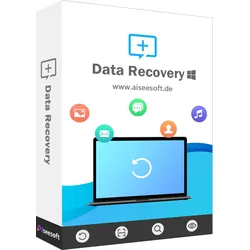
Aiseesoft Data RecoveryAiseesoft Data Recovery ist eine leistungsstarke und zuverlässige Datenrettungssoftware für Windows-PC. Es kann gelöschte Daten wie Fotos, Audio, Videos, Dokumente, E-Mails usw. vom Computer, von Festplatten, von Speicherkarten der Smartphones und Kameras wiederherstellen. Egal ob Ihre Daten durch einen System-Crash, Programmfehler, Formatieren oder Viren verloren gegangen sind, kann Ihnen die File Recovery Software bei der Datenwiederherstellung helfen. Wiederherstellbare Geräte Haben Sie versehentlich wichtige Dateien auf dem PC gelöscht? Sind Ihre Daten durch einen System-Crash verloren gegangen? Keine Sorge! Die Aiseesoft Data Recovery Software kann Ihre gelöschten und verlorenen Daten schnell wiederherstellen. Computer & Laptop (inklusive Papierkorb) Speicherkarte USB-Stick Kamera & Camcorder Festplatte Wechsellaufwerk Wiederherstellbare Daten Das leistungsstarke Tool zur Datenwiederherstellung hilft Ihnen dabei, verschiedene Datentypen wie Bilder, Dokumente, Audio, Videos, E-Mail und mehr wiederherzustellen. Dokumente DOC/DOCX, XLS/XLSX, PPT/PPTX, PDF, CWK, HTML/HTM, INDD, EPS usw. Bilder JPG, TIFF/TIF, PNG, BMP, GIF, PSD, CRW, CR2, NEF, ORF, RAF, SR2, MRW, DCR , WMF, DNG, ERF, RAW usw. Videos AVI, MOV, MP4, M4V, 3GP, 3G2, WMV, ASF, FLV, SWF, MPG, RM/RMVB usw. Audio AIF/AIFF, M4A, MP3, WAV, WMA, MID/MIDI, OGG, AAC usw. E-Mail PST, DBX, EMLX usw. Andere ZIP, RAR, SIT und andere Daten Einfache Datenrettung für alle Situationen Viele Situationen können den Datenverlust auf Ihrem Computer verursachen, wie z. B. unerwartete Softwareprobleme, Computerabsturz, irrtümliches Formatieren des Laufwerks, Löschen einer Partition, Virenangriffe usw. Datenwiederherstellung aus Papierkorb : Haben Sie aus Versehen wichtige Dateien auf dem Computer gelöscht und den Papierkorb geleert, können Sie das Löschen nicht mehr rückgängig machen. Datenrettung der Festplatte : RAW-Festplatte und -Partition, Datensystemschaden, Partitionsverlust. Ihre Dateien sind möglicherweise nicht zugänglich, ausgeblendet oder beschädigt. Datenwiederherstellung nach PC-Absturz : Ein Windows-Systemabsturz oder eine fehlerhafte Windowsinstallation kann zum Datenverlust führen. Wiederherstellung der Partition : Durch Laufwerk-Unfällen, Partitionierung, ein falscher Klon, Virusattacken auf Festplatten usw. können Ihre Daten verloren gehen. Ihre gelöschten Dateien mit der Suche-Funktion schnell finden Eine Schnellsuche-Funktion ist in der Datenwiederherstellungssoftware integriert, damit Sie gelöschte Dateien schnell finden können. Mit der Schnellsuche können Sie Dateien anzeigen lassen, die eine bestimmte Zeichenfolge enthalten. Der Filter ermöglicht Ihnen, Ihre gewünschten Dateien nach dem spezifischen Datentyp, der Größe, dem Erstell- und Änderungsdatum zu suchen. Darüber hinaus können Sie die detaillierten Informationen der einzelnen Daten direkt ansehen. Schnelle Scangeschwindigkeit & zuverlässige Datenwiederherstellung Aiseesoft Data Recovery kann das Zielgerät, die Festplatte oder Speicherkarte mit hoher Geschwindigkeit scannen. Der Modul "Tiefenscan" ermöglicht Ihnen, mehr gelöschte Dateien zu finden und zu retten. Egal ob Sie eine Dokumentdatei (Word/Excel) auf dem Computer oder ein Foto in der SD-Karte der Kamera gelöscht haben, können Sie die Datenrettungssoftware verwenden. Jetzt können Sie verlorene Bilder, Audiodateien, Videos, Dokumente und E-Mails wiederherstellen, um einen möglichen Datenverlust zu vermeiden. Daten vom Computer, USB-Stick, Speicherkarte usw. wiederherstellen Wie verwendet man Aiseesoft Data Recovery Schritt 1: Installieren und öffnen Sie Aiseesoft Data Recovery auf Ihrem Computer. Schritt 2: Wählen Sie die Dateitypen und das Zielgerät aus. Dann klicken Sie auf "Scannen". Schritt 3: Suchen Sie die gewünschten Dateien und klicken Sie auf "Wiederherstellen". Technische Daten von Data Recovery Unterstützte Betriebssysteme: Windows 10, Windows 8, Windows 7, Windows Vista, Windows XP (SP2 oder später) Mac OS X 10.9 oder höher (inkl. macOS 10.15 Catalina) CPU: 1 GHz(64 bit) oder schneller Festplattenspeicher: 200 MB und mehr RAM: 512 MB oder mehr, 1024MB empfohlen39,95 €*Versand: 0,00 €Sichere Weiterleitung zum Anbieter
-
Gilisoft Data RecoveryEffiziente Datenwiederherstellung mit Gilisoft Data Recovery Wer hat nicht schon einmal wichtige Daten verloren? Sei es durch ein versehentliches Löschen, eine beschädigte Festplatte oder einen hartnäckigen Virus – der Verlust von Daten kann ärgerlich und stressig sein. Aber keine Sorge, Gilisoft Data Recovery ist hier, um all Ihre Datenwiederherstellungsbedürfnisse zu erfüllen. Mit dieser benutzerfreundlichen Software können Sie Ihre verlorenen Daten schnell und schmerzlos zurückerhalten. Was macht Gilisoft Data Recovery? Gilisoft Data Recovery ist eine benutzerfreundliche Software, die Ihre Datenverlustprobleme schnell und unkompliziert löst. Egal ob Sie Daten von Ihrem PC, externen USB-Laufwerken, Speicherkarten, Mobiltelefonen, Digitalkameras, iPods oder MP3/MP4-Playern wiederherstellen möchten – dieses Tool kann Ihnen helfen. Es unterstützt die Wiederherstellung von Dateien von formatierten, RAW- oder unzugänglichen Laufwerken, gelöschten oder verlorenen Partitionen und vielem mehr. Ob persönliche Fotos, Videos, Musik, Dokumente, E-Mails, Geschäftsdaten oder Finanzunterlagen – Gilisoft Data Recovery holt alles zurück. Exklusive Funktionen der Datenwiederherstellung Datenwiederherstellung von formatierten Laufwerken Haben Sie versehentlich Ihr Laufwerk formatiert und alle Daten sind weg? Kein Problem! Mit unserer Software können Sie Ihre Daten trotzdem wiederherstellen. Es ist nicht so schwer, wie Sie vielleicht denken. Datenwiederherstellung von RAW-Laufwerken Wenn die Eigenschaften des Laufwerks 0 Byte anzeigen, obwohl wichtige Dateien und Fotos dort gespeichert waren und das Dateisystem RAW zeigt, bietet unsere Software eine schnelle Möglichkeit, Daten von RAW-Laufwerken wiederherzustellen. Datenwiederherstellung von unzugänglichen Laufwerken Wenn Ihre Festplatte mit all Ihren wichtigen Daten beschädigt ist und Sie nicht mehr darauf zugreifen können, versuchen Sie, unser Datenwiederherstellungstool zu verwenden, um die Daten wiederzufinden. Datenwiederherstellung von gelöschten oder verlorenen Partitionen Manchmal können Daten auf Partitionen, Festplatten oder logischen Laufwerken durch versehentliches Löschen, Formatieren oder einen Virusangriff verloren gehen oder nicht mehr erkannt werden. Unsere Software löst dieses Problem. Gelöschte Dateien wiederherstellen, selbst wenn der Papierkorb geleert wurde Normalerweise denken Sie, dass eine Datei endgültig verschwunden ist, wenn Sie sie löschen und den Papierkorb leeren. Aber das ist nicht der Fall. Mit unserer Software können Sie diese Dateien wiederherstellen. Keine vorherigen Wiederherstellungsfähigkeiten erforderlich Dies ist eine nur lesbare, risikofreie und kostenlose Datenwiederherstellungssoftware. Ein einfach zu bedienender Assistent – es sind keine vorherigen Wiederherstellungsfähigkeiten erforderlich. Kompatibel mit Windows 11/8/7/Vista/XP und Windows Server 2012/2008/2003. Unterstützte Speichermedien IDE HDD SATA HDD SCSI HDD FireWire HDD SSD USB HDD Externe Festplatte Hardware RAID USB-Laufwerk SD-Karte CF-Karte MicroSD SDHC Speicherkarte Memory Stick Micro Card Vorteile von Gilisoft Data Recovery Benutzerfreundliche Oberfläche Eine der größten Stärken von Gilisoft Data Recovery ist seine benutzerfreundliche Oberfläche. Selbst Anfänger können verlorene Dateien mit Leichtigkeit wiederherstellen. Sie müssen keine technischen Fähigkeiten besitzen, um diese Software zu bedienen. Breite Kompatibilität Ob Windows 11, Windows 7 oder sogar ältere Windows Server-Versionen – Gilisoft Data Recovery ist kompatibel mit einer Vielzahl von Betriebssystemen, was es zu einer vielseitigen Wahl für alle Nutzer macht. Vielseitige Wiederherstellungsoptionen Von formatierten Festplatten über RAW-Laufwerke bis hin zu gelöschten Partitionen – diese Software bietet eine breite Palette an Wiederherstellungsoptionen, die alle gängigen Datenverlustszenarien abdecken. Keine speziellen Fähigkeiten erforderlich Mit Gilisoft Data Recovery benötigen Sie keine speziellen Fähigkeiten oder technisches Know-how. Die Software führt Sie durch den Wiederherstellungsprozess, sodass Sie schnell und einfach Ihre Daten zurückerhalten können. Risikofrei und Sicher Da die Software nur lesend ist, besteht keine Gefahr, dass Ihre vorhandenen Daten beschädigt werden. Sie können sicher sein, dass Ihre Daten während des Wiederherstellungsprozesses geschützt sind. Betriebssystem Windows 2000/2003/XP/7/8/10/11 (32 bits &64 bits) Mac OS X 10.11, 10.10, 10.9, 10.8, 10.7, 10.646,95 €*Versand: 0,00 €Sichere Weiterleitung zum Anbieter


-
Welche Taste für Systemwiederherstellung?
Die Taste für die Systemwiederherstellung hängt vom Betriebssystem ab, das auf Ihrem Computer läuft. Bei Windows-Betriebssystemen wird normalerweise die Taste "F8" während des Startvorgangs gedrückt, um das erweiterte Startmenü aufzurufen, das die Option zur Systemwiederherstellung enthält. Bei Mac-Computern kann die Systemwiederherstellung durch Drücken von "Command" + "R" während des Startvorgangs aufgerufen werden. Es ist wichtig, die richtige Taste für die Systemwiederherstellung zu kennen, um Probleme mit Ihrem Computer zu beheben und das System auf einen früheren Zustand zurückzusetzen. Wenn Sie sich nicht sicher sind, welche Taste Sie drücken müssen, können Sie in der Bedienungsanleitung Ihres Computers nachsehen oder online nach Anleitungen suchen. **
-
Wie funktioniert eine Systemwiederherstellung?
Eine Systemwiederherstellung ist ein Prozess, bei dem das Betriebssystem auf einen früheren Zeitpunkt zurückgesetzt wird, um Probleme zu beheben. Dies kann durch die Verwendung von Wiederherstellungspunkten erfolgen, die zuvor erstellt wurden. Während der Systemwiederherstellung werden Systemdateien, Einstellungen und Programme auf den Stand des ausgewählten Wiederherstellungspunkts zurückgesetzt. Dies kann helfen, Softwareprobleme, Treiberkonflikte oder andere Fehler zu lösen, die nach der Erstellung des Wiederherstellungspunkts aufgetreten sind. Es ist wichtig zu beachten, dass bei einer Systemwiederherstellung persönliche Dateien und Daten in der Regel nicht beeinträchtigt werden. **
-
Was ist die Systemwiederherstellung?
Die Systemwiederherstellung ist ein Feature in Windows-Betriebssystemen, das es ermöglicht, den Computer auf einen früheren Zeitpunkt zurückzusetzen. Dabei werden Systemdateien und Einstellungen auf einen vorherigen Zustand wiederhergestellt, ohne dabei persönliche Dateien zu beeinflussen. Dies kann hilfreich sein, wenn Probleme mit dem System auftreten, z.B. nach der Installation eines fehlerhaften Treibers oder einer Software. Die Systemwiederherstellung kann auch dazu beitragen, das System nach einem Virusangriff oder anderen schwerwiegenden Problemen wieder funktionsfähig zu machen. Es ist wichtig, regelmäßig Wiederherstellungspunkte zu erstellen, um im Bedarfsfall auf eine stabile Konfiguration zurückgreifen zu können. **
-
Hilft eine Systemwiederherstellung gegen Trojaner?
Eine Systemwiederherstellung kann helfen, Trojaner zu entfernen, da sie das System auf einen früheren Zeitpunkt zurücksetzt, bevor der Trojaner möglicherweise installiert wurde. Allerdings ist dies keine zuverlässige Methode, da einige Trojaner in der Lage sein können, sich in den Wiederherstellungspunkten zu verstecken und somit weiterhin aktiv zu bleiben. Es ist daher ratsam, zusätzlich zu einer Systemwiederherstellung auch eine Antivirensoftware zu verwenden, um Trojaner zu erkennen und zu entfernen. **
Warum klappt die Systemwiederherstellung nicht?
Es gibt verschiedene Gründe, warum die Systemwiederherstellung nicht funktionieren könnte. Möglicherweise sind die Wiederherstellungspunkte beschädigt oder fehlen, es gibt nicht genügend Speicherplatz auf dem Systemlaufwerk oder es gibt Probleme mit der Festplatte oder dem Betriebssystem selbst. Es kann auch sein, dass bestimmte Einstellungen oder Programme die Wiederherstellung blockieren. **
Wie lange dauert die Systemwiederherstellung?
Die Dauer der Systemwiederherstellung hängt von verschiedenen Faktoren ab, wie z.B. der Größe der zu wiederherstellenden Daten, der Geschwindigkeit des Computers und der Art der Wiederherstellungsmethode. In der Regel kann eine Systemwiederherstellung einige Minuten bis zu mehreren Stunden dauern. Es ist wichtig, Geduld zu haben und den Prozess nicht zu unterbrechen, da dies zu Fehlern führen kann. Es kann auch hilfreich sein, vor der Wiederherstellung sicherzustellen, dass alle wichtigen Daten gesichert sind, um möglichen Datenverlust zu vermeiden. Es empfiehlt sich, während der Systemwiederherstellung keine anderen Programme zu verwenden, um die Geschwindigkeit des Prozesses nicht zu beeinträchtigen. **
Top-Angebote
Produkte zum Begriff Systemwiederherstellung:
-
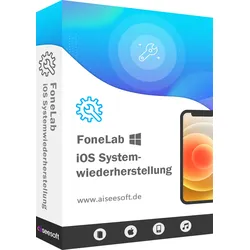
Aiseesoft iOS SystemwiederherstellungReparieren Sie Ihre iOS-Geräte, einschließlich iPhone/iPad/iPod (iOS 15 unterstützt) zurück zu normal auf Windows und Mac mit Aiseesoft iOS Systemwiederherstellung Aiseesoft iOS Systemwiederherstellung ist die beste iOS Systemwiederherstellung System-Probleme beheben Reparieren Sie das iPhone aus dem DFU-Modus, Wiederherstellungsmodus, Apple-Logo, Kopfhörermodus usw. in den Normalzustand. Unterstützt alle iOS-Geräte Unterstützt alle iOS-Geräte wie iPhone 13 Pro Max/13 Pro/13/13 mini, iPhone SE 3/2/1, iPhone 12 Pro Max/12 Pro/12/12 mini, iPhone 11/XS/XR/X/8, iPad Pro, iPad Air, iPad mini, iPod und mehr. Sicher in der Anwendung Diese iOS-Systemwiederherstellung ist auch für Anfänger einfach zu bedienen und sicher genug, um keinen Datenverlust zu verursachen. Reparieren Sie Ihr iOS-System in verschiedenen Szenarien mit Aiseesoft iOS Systemwiederherstellung Das iPhone ist wegen Entsperrungsfehlern deaktiviert? Das iPhone steckt im Apple-Logo oder Kopfhörermodus fest? Das iPhone ist wasserbeschädigt? Das iPhone hat einen schwarzen/roten/blauen/weißen Bildschirmtod? Oder das iPhone ist aus unbekannten Gründen eingefroren? Sogar das iPhone ist wegen Entsperrungsfehlern deaktiviert? Keine Sorge. iOS System Recovery ermöglicht es Ihnen, Ihr iPhone wieder in den Normalzustand zu versetzen. Nur wenn Ihr iPhone in der Lage ist, den Wiederherstellungsmodus oder DFU-Modus mit Hilfe des Leitfadens zu betreten, werden Sie Ihr iPhone-System zu normalisieren. Diese Funktion ist mit allen iOS-Geräten kompatibel und bietet Ihnen zwei Systemwiederherstellungsmodi, um Ihre iOS-Geräte zu reparieren. Bildschirm-Probleme Apple-Logo Apple-Logo Eingefrorener Bildschirm Eingefrorener Bildschirm Blauer Bildschirm Blauer Bildschirm Weißer Bildschirm Weißer Bildschirm Schwarzer Bildschirm Schwarzer Bildschirm Roter Bildschirm Roter Bildschirm Bildschirm antwortet nicht Bildschirm antwortet nicht Andere Bildschirm-Probleme Andere Bildschirm-Probleme iOS-Modus-Probleme DFU-Modus DFU-Modus Kopfhörermodus Kopfhörermodus Wiederherstellungsmodus Wiederherstellungsmodus Stummschaltmodus Stummschaltmodus Sicherer Modus Sicherer Modus Wiederherstellungsmodus Wiederherstellungsmodus Zufallswiedergabe-Modus Zufallswiedergabe-Modus Zoom-Modus Zoom-Modus iTunes-Probleme Synchronisierung von iOS-Geräten iTunes-Fehler (Synchronisierung von iOS-Geräten) Sicherung von iOS-Geräten iTunes-Fehler (Sicherung von iOS-Geräten) iOS-Geräte aktualisieren iTunes-Fehler (iOS-Geräte aktualisieren) Wiederherstellen von iOS-Geräten iTunes-Fehler (Wiederherstellen von iOS-Geräten) Verbinden mit dem iTunes Store Verbinden mit dem iTunes Store Gerät verbinden Gerät verbinden Fehler "Nicht wiederherstellen" Fehler "Nicht wiederherstellen Anderer iTunes-Fehler Anderer iTunes-Fehler Die einfachste und sicherste Wiederherstellung für alle iOS-Geräte dank Aiseesoft iOS Systemwiederherstellung Die Aiseesoft iOS Systemwiederherstellung ist für Neulinge einfach zu bedienen. Schließen Sie Ihr iPhone an den PC an, und diese Software wird Ihr Gerät erkennen, wenn es repariert werden muss. Eine einfache, aber klare Anleitung leitet Sie an, das iPhone-System von abnormal zu normal zu reparieren. Außerdem ist dieses iOS-Reparatur-Tool sicher genug. Es repariert nur das iOS-System und gefährdet nicht Ihre Gerätedaten. Nach der Reparatur werden Sie feststellen, dass alle Ihre Daten ursprünglich gut geordnet sind und keine Datenverluste oder Änderungen auftreten. Kostenloses Downgrade und Upgrade von iOS auf eine unterstützte Version Wenn Sie Ihr iOS-Systemproblem reparieren, bietet Ihnen die Software Aiseesoft iOS Systemwiederherstellung auch die Möglichkeit, ein Downgrade und Upgrade der iOS-Version durchzuführen. Egal, ob Sie Ihr iOS 15/14/13 auf iOS 12/11 herabstufen oder iOS 11 auf iOS 14/15 aktualisieren möchten, es könnte Ihnen helfen, die Aufgabe automatisch während des Reparaturprozesses abzuschließen. Nur wenn Ihr iOS-Gerät die iOS-Version unterstützt, kann iOS System Recovery Ihnen helfen, ein Upgrade oder Downgrade auf die ideale Version durchzuführen, sogar auf die Beta-Version. Sie müssen nur die iOS-Version direkt aus der Dropdown-Liste auswählen, und lassen Sie diese Software direkt helfen Sie es erreichen. Wie man iOS-Systemprobleme mit 2 Reparaturmodi behebt Als die beste iOS-Systemreparatursoftware bietet Ihnen FoneLab - iOS System Recovery zwei Reparaturmodi, um Ihr kaputtes iPhone, iPad oder iPod zu reparieren. Standard-Modus Reparieren Sie Ihr Gerät mit dem Standardmodus und stellen Sie sicher, dass alle Daten nicht verloren gehen. Erweiterter Modus Reparieren Sie Ihr Gerät mit dem erweiterten Modus, aber alle Daten werden vollständig gelöscht. Systemanforderung Unterstützte Betriebssysteme: Windows 11/10/8.1/8/7, Mac OS X 10.7 oder höher (einschließlich macOS Big Sur und macOS Monterey) CPU: 1GHz Intel/AMD CPU oder höher RAM: 1GB RAM oder mehr Festplattenspeicher: 200 MB und mehr freier Speicherplatz Unterstützte Geräte iPhone: iPh...55,95 €*Versand: 0,00 €Sichere Weiterleitung zum Anbieter
-
Aiseesoft iOS Systemwiederherstellung WindowsAiseesoft iOS Systemwiederherstellung : Der Lebensretter für Ihr iPhone Wer kennt es nicht? Ihr iPhone spielt verrückt, hängt sich auf oder startet ständig neu. Nun, meine Freunde, da gibts ne App dafür – oder besser gesagt, eine Software! Wir sprechen über den Aiseesoft iOS Systemwiederherstellung . Eine Einführung in die Wunderwelt der iOS-Reparatur Es ist wirklich ein Jammer, wenn man bedenkt, wie viele von uns in Panik geraten, wenn unsere teuren Apple-Geräte den Geist aufgeben. Es gibt allerdings gute Neuigkeiten! Mit Aiseesoft iOS Systemwiederherstellung können Sie Ihr Gerät in den meisten Fällen selbst retten. Warum sollten Sie Aiseesoft iOS Systemwiederherstellung kaufen? Verabschieden Sie sich von nervigen Systemfehlern. Sparen Sie Geld und Zeit, die Sie sonst beim Fachmann verlieren würden. Einfach in der Anwendung – auch ohne technisches Wissen. Die Vorteile liegen auf der Hand Warum sich also mit einem kaputten iPhone oder iPad herumschlagen? Es ist doch ein Kinde...49,90 €*Versand: 0,00 €Sichere Weiterleitung zum Anbieter
-
Amering, Michaela: RecoveryRecovery , Das Ende der Unheilbarkeit , Rakel > Autopflege & Aufbereitung , Auflage: 5., überarbeitete Auflage, Erscheinungsjahr: 201110, Produktform: Kartoniert, Titel der Reihe: Fachwissen (Psychatrie Verlag)##, Autoren: Amering, Michaela~Schmolke, Margit, Auflage: 12005, Auflage/Ausgabe: 5., überarbeitete Auflage, Seitenzahl/Blattzahl: 430, Keyword: Genesung; Psychose; Schizophrenie, Fachschema: Psychiatrie - Psychiater~Klinische Psychologie~Psychologie / Klinische Psychologie, Fachkategorie: Klinische Psychologie, Warengruppe: HC/Medizin/Andere Fachgebiete, Fachkategorie: Psychiatrie, Thema: Verstehen, Text Sprache: ger, UNSPSC: 49019900, Warenverzeichnis für die Außenhandelsstatistik: 49019900, Verlag: Psychiatrie-Verlag GmbH, Verlag: Psychiatrie-Verlag GmbH, Verlag: Psychiatrie Verlag, Länge: 163, Breite: 239, Höhe: 28, Gewicht: 704, Produktform: Klappenbroschur, Genre: Mathematik/Naturwissenschaften/Technik/Medizin, Genre: Mathematik/Naturwissenschaften/Technik/Medizin, Vorgänger EAN: 9783884144213, Herkunftsland: DEUTSCHLAND (DE), Katalog: deutschsprachige Titel, Katalog: Gesamtkatalog, Katalog: Kennzeichnung von Titeln mit einer Relevanz > 30, Katalog: Lagerartikel, Book on Demand, ausgew. Medienartikel, Relevanz: 0050, Tendenz: +1, Unterkatalog: AK, Unterkatalog: Bücher, Unterkatalog: Hardcover, Unterkatalog: Lagerartikel, WolkenId: 4273530,00 €*Versand: 0,00 €Sichere Weiterleitung zum Anbieter
-
HP Electronic HP Care Pack Data Recovery Service - Serviceerweiterung - Datenwiederherstellung (für Desktops) (UB1H8E)Electronic HP Care Pack Data Recovery Service - Serviceerweiterung - Datenwiederherstellung (für Desktops) - 3 Jahre - 9x5 - Reparaturzeit: 5 Tage151,74 €*Versand: 0,00 €Sichere Weiterleitung zum Anbieter
-
Wie funktioniert die Datenwiederherstellung mit FonePaw Android Data Recovery?
FonePaw Android Data Recovery ermöglicht die Wiederherstellung von gelöschten oder verlorenen Daten auf Android-Geräten. Es scannt das Gerät nach gelöschten Dateien und stellt sie wieder her, einschließlich Kontakte, Nachrichten, Anruflisten, Fotos, Videos und mehr. Die Software unterstützt eine breite Palette von Android-Geräten und bietet eine benutzerfreundliche Oberfläche, um den Wiederherstellungsprozess einfach und effektiv zu gestalten. **
-
Wie geht Systemwiederherstellung?
Die Systemwiederherstellung ist ein Prozess, der es ermöglicht, das Betriebssystem auf einen früheren Zeitpunkt zurückzusetzen, um Probleme zu beheben. Um die Systemwiederherstellung durchzuführen, öffnen Sie das Startmenü und geben Sie "Systemwiederherstellung" in die Suchleiste ein. Klicken Sie dann auf "Systemwiederherstellung öffnen" und wählen Sie einen Wiederherstellungspunkt aus, den Sie wiederherstellen möchten. Folgen Sie den Anweisungen auf dem Bildschirm, um den Vorgang abzuschließen. Es ist wichtig zu beachten, dass die Systemwiederherstellung keine persönlichen Dateien beeinflusst, sondern nur das Betriebssystem und installierte Programme wiederherstellt. **
-
Welche Taste für Systemwiederherstellung?
Die Taste für die Systemwiederherstellung hängt vom Betriebssystem ab, das auf Ihrem Computer läuft. Bei Windows-Betriebssystemen wird normalerweise die Taste "F8" während des Startvorgangs gedrückt, um das erweiterte Startmenü aufzurufen, das die Option zur Systemwiederherstellung enthält. Bei Mac-Computern kann die Systemwiederherstellung durch Drücken von "Command" + "R" während des Startvorgangs aufgerufen werden. Es ist wichtig, die richtige Taste für die Systemwiederherstellung zu kennen, um Probleme mit Ihrem Computer zu beheben und das System auf einen früheren Zustand zurückzusetzen. Wenn Sie sich nicht sicher sind, welche Taste Sie drücken müssen, können Sie in der Bedienungsanleitung Ihres Computers nachsehen oder online nach Anleitungen suchen. **
-
Wie funktioniert eine Systemwiederherstellung?
Eine Systemwiederherstellung ist ein Prozess, bei dem das Betriebssystem auf einen früheren Zeitpunkt zurückgesetzt wird, um Probleme zu beheben. Dies kann durch die Verwendung von Wiederherstellungspunkten erfolgen, die zuvor erstellt wurden. Während der Systemwiederherstellung werden Systemdateien, Einstellungen und Programme auf den Stand des ausgewählten Wiederherstellungspunkts zurückgesetzt. Dies kann helfen, Softwareprobleme, Treiberkonflikte oder andere Fehler zu lösen, die nach der Erstellung des Wiederherstellungspunkts aufgetreten sind. Es ist wichtig zu beachten, dass bei einer Systemwiederherstellung persönliche Dateien und Daten in der Regel nicht beeinträchtigt werden. **
Ähnliche Suchbegriffe für Systemwiederherstellung
-
Aiseesoft Data RecoveryAiseesoft Data Recovery ist eine leistungsstarke und zuverlässige Datenrettungssoftware für Windows-PC. Es kann gelöschte Daten wie Fotos, Audio, Videos, Dokumente, E-Mails usw. vom Computer, von Festplatten, von Speicherkarten der Smartphones und Kameras wiederherstellen. Egal ob Ihre Daten durch einen System-Crash, Programmfehler, Formatieren oder Viren verloren gegangen sind, kann Ihnen die File Recovery Software bei der Datenwiederherstellung helfen. Wiederherstellbare Geräte Haben Sie versehentlich wichtige Dateien auf dem PC gelöscht? Sind Ihre Daten durch einen System-Crash verloren gegangen? Keine Sorge! Die Aiseesoft Data Recovery Software kann Ihre gelöschten und verlorenen Daten schnell wiederherstellen. Computer & Laptop (inklusive Papierkorb) Speicherkarte USB-Stick Kamera & Camcorder Festplatte Wechsellaufwerk Wiederherstellbare Daten Das leistungsstarke Tool zur Datenwiederherstellung hilft Ihnen dabei, verschiedene Datentypen wie Bilder, Dokumente, Audio, Videos, E-Mail und mehr wiederherzustellen. Dokumente DOC/DOCX, XLS/XLSX, PPT/PPTX, PDF, CWK, HTML/HTM, INDD, EPS usw. Bilder JPG, TIFF/TIF, PNG, BMP, GIF, PSD, CRW, CR2, NEF, ORF, RAF, SR2, MRW, DCR , WMF, DNG, ERF, RAW usw. Videos AVI, MOV, MP4, M4V, 3GP, 3G2, WMV, ASF, FLV, SWF, MPG, RM/RMVB usw. Audio AIF/AIFF, M4A, MP3, WAV, WMA, MID/MIDI, OGG, AAC usw. E-Mail PST, DBX, EMLX usw. Andere ZIP, RAR, SIT und andere Daten Einfache Datenrettung für alle Situationen Viele Situationen können den Datenverlust auf Ihrem Computer verursachen, wie z. B. unerwartete Softwareprobleme, Computerabsturz, irrtümliches Formatieren des Laufwerks, Löschen einer Partition, Virenangriffe usw. Datenwiederherstellung aus Papierkorb : Haben Sie aus Versehen wichtige Dateien auf dem Computer gelöscht und den Papierkorb geleert, können Sie das Löschen nicht mehr rückgängig machen. Datenrettung der Festplatte : RAW-Festplatte und -Partition, Datensystemschaden, Partitionsverlust. Ihre Dateien sind möglicherweise nicht zugänglich, ausgeblendet oder beschädigt. Datenwiederherstellung nach PC-Absturz : Ein Windows-Systemabsturz oder eine fehlerhafte Windowsinstallation kann zum Datenverlust führen. Wiederherstellung der Partition : Durch Laufwerk-Unfällen, Partitionierung, ein falscher Klon, Virusattacken auf Festplatten usw. können Ihre Daten verloren gehen. Ihre gelöschten Dateien mit der Suche-Funktion schnell finden Eine Schnellsuche-Funktion ist in der Datenwiederherstellungssoftware integriert, damit Sie gelöschte Dateien schnell finden können. Mit der Schnellsuche können Sie Dateien anzeigen lassen, die eine bestimmte Zeichenfolge enthalten. Der Filter ermöglicht Ihnen, Ihre gewünschten Dateien nach dem spezifischen Datentyp, der Größe, dem Erstell- und Änderungsdatum zu suchen. Darüber hinaus können Sie die detaillierten Informationen der einzelnen Daten direkt ansehen. Schnelle Scangeschwindigkeit & zuverlässige Datenwiederherstellung Aiseesoft Data Recovery kann das Zielgerät, die Festplatte oder Speicherkarte mit hoher Geschwindigkeit scannen. Der Modul "Tiefenscan" ermöglicht Ihnen, mehr gelöschte Dateien zu finden und zu retten. Egal ob Sie eine Dokumentdatei (Word/Excel) auf dem Computer oder ein Foto in der SD-Karte der Kamera gelöscht haben, können Sie die Datenrettungssoftware verwenden. Jetzt können Sie verlorene Bilder, Audiodateien, Videos, Dokumente und E-Mails wiederherstellen, um einen möglichen Datenverlust zu vermeiden. Daten vom Computer, USB-Stick, Speicherkarte usw. wiederherstellen Wie verwendet man Aiseesoft Data Recovery Schritt 1: Installieren und öffnen Sie Aiseesoft Data Recovery auf Ihrem Computer. Schritt 2: Wählen Sie die Dateitypen und das Zielgerät aus. Dann klicken Sie auf "Scannen". Schritt 3: Suchen Sie die gewünschten Dateien und klicken Sie auf "Wiederherstellen". Technische Daten von Data Recovery Unterstützte Betriebssysteme: Windows 10, Windows 8, Windows 7, Windows Vista, Windows XP (SP2 oder später) Mac OS X 10.9 oder höher (inkl. macOS 10.15 Catalina) CPU: 1 GHz(64 bit) oder schneller Festplattenspeicher: 200 MB und mehr RAM: 512 MB oder mehr, 1024MB empfohlen39,95 €*Versand: 0,00 €Sichere Weiterleitung zum Anbieter
-
Gilisoft Data RecoveryEffiziente Datenwiederherstellung mit Gilisoft Data Recovery Wer hat nicht schon einmal wichtige Daten verloren? Sei es durch ein versehentliches Löschen, eine beschädigte Festplatte oder einen hartnäckigen Virus – der Verlust von Daten kann ärgerlich und stressig sein. Aber keine Sorge, Gilisoft Data Recovery ist hier, um all Ihre Datenwiederherstellungsbedürfnisse zu erfüllen. Mit dieser benutzerfreundlichen Software können Sie Ihre verlorenen Daten schnell und schmerzlos zurückerhalten. Was macht Gilisoft Data Recovery? Gilisoft Data Recovery ist eine benutzerfreundliche Software, die Ihre Datenverlustprobleme schnell und unkompliziert löst. Egal ob Sie Daten von Ihrem PC, externen USB-Laufwerken, Speicherkarten, Mobiltelefonen, Digitalkameras, iPods oder MP3/MP4-Playern wiederherstellen möchten – dieses Tool kann Ihnen helfen. Es unterstützt die Wiederherstellung von Dateien von formatierten, RAW- oder unzugänglichen Laufwerken, gelöschten oder verlorenen Partitionen und vielem mehr. Ob persönliche Fotos, Videos, Musik, Dokumente, E-Mails, Geschäftsdaten oder Finanzunterlagen – Gilisoft Data Recovery holt alles zurück. Exklusive Funktionen der Datenwiederherstellung Datenwiederherstellung von formatierten Laufwerken Haben Sie versehentlich Ihr Laufwerk formatiert und alle Daten sind weg? Kein Problem! Mit unserer Software können Sie Ihre Daten trotzdem wiederherstellen. Es ist nicht so schwer, wie Sie vielleicht denken. Datenwiederherstellung von RAW-Laufwerken Wenn die Eigenschaften des Laufwerks 0 Byte anzeigen, obwohl wichtige Dateien und Fotos dort gespeichert waren und das Dateisystem RAW zeigt, bietet unsere Software eine schnelle Möglichkeit, Daten von RAW-Laufwerken wiederherzustellen. Datenwiederherstellung von unzugänglichen Laufwerken Wenn Ihre Festplatte mit all Ihren wichtigen Daten beschädigt ist und Sie nicht mehr darauf zugreifen können, versuchen Sie, unser Datenwiederherstellungstool zu verwenden, um die Daten wiederzufinden. Datenwiederherstellung von gelöschten oder verlorenen Partitionen Manchmal können Daten auf Partitionen, Festplatten oder logischen Laufwerken durch versehentliches Löschen, Formatieren oder einen Virusangriff verloren gehen oder nicht mehr erkannt werden. Unsere Software löst dieses Problem. Gelöschte Dateien wiederherstellen, selbst wenn der Papierkorb geleert wurde Normalerweise denken Sie, dass eine Datei endgültig verschwunden ist, wenn Sie sie löschen und den Papierkorb leeren. Aber das ist nicht der Fall. Mit unserer Software können Sie diese Dateien wiederherstellen. Keine vorherigen Wiederherstellungsfähigkeiten erforderlich Dies ist eine nur lesbare, risikofreie und kostenlose Datenwiederherstellungssoftware. Ein einfach zu bedienender Assistent – es sind keine vorherigen Wiederherstellungsfähigkeiten erforderlich. Kompatibel mit Windows 11/8/7/Vista/XP und Windows Server 2012/2008/2003. Unterstützte Speichermedien IDE HDD SATA HDD SCSI HDD FireWire HDD SSD USB HDD Externe Festplatte Hardware RAID USB-Laufwerk SD-Karte CF-Karte MicroSD SDHC Speicherkarte Memory Stick Micro Card Vorteile von Gilisoft Data Recovery Benutzerfreundliche Oberfläche Eine der größten Stärken von Gilisoft Data Recovery ist seine benutzerfreundliche Oberfläche. Selbst Anfänger können verlorene Dateien mit Leichtigkeit wiederherstellen. Sie müssen keine technischen Fähigkeiten besitzen, um diese Software zu bedienen. Breite Kompatibilität Ob Windows 11, Windows 7 oder sogar ältere Windows Server-Versionen – Gilisoft Data Recovery ist kompatibel mit einer Vielzahl von Betriebssystemen, was es zu einer vielseitigen Wahl für alle Nutzer macht. Vielseitige Wiederherstellungsoptionen Von formatierten Festplatten über RAW-Laufwerke bis hin zu gelöschten Partitionen – diese Software bietet eine breite Palette an Wiederherstellungsoptionen, die alle gängigen Datenverlustszenarien abdecken. Keine speziellen Fähigkeiten erforderlich Mit Gilisoft Data Recovery benötigen Sie keine speziellen Fähigkeiten oder technisches Know-how. Die Software führt Sie durch den Wiederherstellungsprozess, sodass Sie schnell und einfach Ihre Daten zurückerhalten können. Risikofrei und Sicher Da die Software nur lesend ist, besteht keine Gefahr, dass Ihre vorhandenen Daten beschädigt werden. Sie können sicher sein, dass Ihre Daten während des Wiederherstellungsprozesses geschützt sind. Betriebssystem Windows 2000/2003/XP/7/8/10/11 (32 bits &64 bits) Mac OS X 10.11, 10.10, 10.9, 10.8, 10.7, 10.646,95 €*Versand: 0,00 €Sichere Weiterleitung zum Anbieter
-
iTop Data Recovery ProiTop Data Recovery – Die ultimative Lösung zur Wiederherstellung verlorener Daten In der digitalen Welt von heute sind Daten von unschätzbarem Wert. Ein versehentliches Löschen, ein unerwarteter Systemabsturz oder ein Malware-Angriff kann zu einem katastrophalen Verlust führen. Doch keine Sorge – iTop Data Recovery Pro ist die Rettung für Ihre wertvollen Dateien! Mit dieser leistungsstarken und benutzerfreundlichen Software können Sie Ihre verlorenen Dokumente, Fotos, Videos und andere wichtige Dateien schnell und sicher wiederherstellen. Ob für Privatnutzer oder Unternehmen – diese Software bietet eine umfassende Lösung zur Datenrettung. Sie ist mit verschiedenen Speichergeräten kompatibel und unterstützt eine Vielzahl von Dateiformaten. Mit fortschrittlichen Scan-Algorithmen sorgt iTop Data Recovery Pro dafür, dass Ihre Daten so effizient wie möglich wiederhergestellt werden. Warum iTop Data Recovery Pro? Ein plötzlicher Datenverlust kann aus vielen Gründen auftreten – von fehlerhaften Festplatten bis hin zu unerwarteten Systemabstürzen. Doch mit iTop Data Recovery Pro sind Sie bestens gerüstet, um Ihre Dateien schnell und sicher wiederherzustellen. Die Software ist benutzerfreundlich, effizient und bietet eine hohe Wiederherstellungsrate. Hauptfunktionen von iTop Data Recovery Pro Schnelle und einfache Wiederherstellung: Mit wenigen Klicks Ihre gelöschten Dateien wiederherstellen. Unterstützt mehr als 1000 Dateitypen: Dokumente, Fotos, Videos, Musikdateien und vieles mehr. Kompatibilität mit verschiedenen Speichergeräten: HDD, SSD, USB-Sticks, Speicherkarten, externe Festplatten und mehr. Fortschrittlicher Tiefenscan: Findet auch schwer auffindbare oder beschädigte Dateien. Vorschaufunktion: Sehen Sie sich die Dateien vor der Wiederherstellung an, um sicherzustellen, dass Sie die richtigen retten. Sichere Wiederherstellung: Ihre bestehenden Daten werden nicht überschrieben. Unterstützt NTFS, FAT32, exFAT und mehr: Flexibilität für alle gängigen Dateisysteme. Notfallwiederherstellung: Stellen Sie Daten auch nach schwerwiegenden Systemfehlern oder Malware-Angriffen wieder her. Vorteile der Nutzung von iTop Data Recovery Pro 1. Einfache Bedienung Dank der intuitiven Benutzeroberfläche können Sie verlorene Daten mit nur wenigen Klicks wiederherstellen. 2. Hohe Wiederherstellungsrate iTop Data Recovery Pro bietet eine Erfolgsquote von mehr als 95%, um Ihre wertvollen Daten zu retten. 3. Vielseitige Speicheroptionen Sie können Ihre wiederhergestellten Dateien auf externe Speicher oder Cloud-Dienste sichern. iTop Data Recovery vs iTop Data Recovery Pro Funktionen iTop Data Recovery iTop Data Recovery Pro Datenwiederherstellung ❌ Begrenzt ✔️ Unbegrenzt Unterstützte Dateitypen Eingeschränkt Mehr als 1000 Formate Scan-Geschwindigkeit Normal Beschleunigt Vorschau vor der Wiederherstellung ❌ ✔️ Tiefenscan-Funktion ❌ ✔️ Wiederherstellung von formatierten Laufwerken ❌ Begrenzt ✔️ Unbegrenzt Unterstützte Speichergeräte Nur HDD & USB HDD, SSD, USB, SD-Karten & mehr Technischer Support ❌ Eingeschränkt ✔️ Priorisierter Support Systemanforderungen Komponente Anforderung Betriebssystem Windows 11 / 10 / 8.1/ 8 / 7 Prozessor Dual-Core-Prozessor, 2 GHz oder höher RAM 4 GB oder mehr Festplattenspeicher 500 MB freier Speicherplatz Grafikkarte DirectX 9.0 oder höher34,95 €*Versand: 0,00 €Sichere Weiterleitung zum Anbieter
-
Stellar Data Recovery TechnicianStellar Data Recovery Technician – professionelle RAID Datenrettung Der Stellar Data Recovery Technician ist eine leistungsstarke Lösung zur Wiederherstellung verlorener oder beschädigter Daten aus RAID-Systemen. Die Software wurde entwickelt, um auch in komplexen Situationen zuverlässig Daten zu retten und bietet eine effiziente Unterstützung bei Systemausfällen, beschädigten Laufwerken oder gelöschten Dateien. Wichtige Funktionen im Überblick Das Tool ist speziell für RAID-Umgebungen ausgelegt und unterstützt verschiedene RAID-Konfigurationen wie RAID 0, RAID 5 und RAID 6 sowie hybride Systeme. Dadurch lassen sich auch anspruchsvolle Speicherstrukturen analysieren und Daten gezielt wiederherstellen. Neben kompletten Laufwerken können auch einzelne Dateien wie Dokumente, Fotos, Videos oder E-Mails rekonstruiert werden, selbst wenn das Dateisystem beschädigt oder formatiert wurde. Ein weiterer Vorteil ist die Möglichkeit, ein bootfähiges USB-Medium zu erstellen, um Daten auch dann zu retten, wenn der Computer nicht mehr startet. Zusätzlich sorgt die Unterstützung von NTFS, FAT und exFAT für eine breite Kompatibilität mit unterschiedlichen Systemen. Der Scan kann jederzeit pausiert werden, sodass gefundene Dateien direkt geprüft und wiederhergestellt werden können. Der Stellar Data Recovery Technician bietet eine zuverlässige und professionelle Lösung für die Wiederherstellung von RAID-Daten und ist besonders für kritische Datenverluste in komplexen Systemumgebungen geeignet. Wann sollten Sie Stellar Data Recovery Technician verwenden? Versehentlich gelöschte oder verlorene RAID-Daten Die Software hilft dabei, Daten aus RAID 0, RAID 5 und RAID 6 wiederherzustellen, wenn diese durch versehentliches Löschen, Dateisystemfehler, Malware, Stromausfall oder logische Schäden verloren gegangen sind. Fehlgeschlagener RAID-Rebuild Wenn ein RAID-Aufbau aufgrund falscher Konfiguration, fehlender Festplatten, falscher Reihenfolge oder inkorrekter Stripe-Größe scheitert, ermöglicht das Tool die Wiederherstellung verlorener Daten durch virtuelle RAID-Konstruktion. RAID-Fehlermeldungen und Zugriffsprobleme Bei Fehlern wie „Daten können nicht gelesen werden“ oder „nicht wiederherstellbarer Lesefehler“ hilft die Software, unzugängliche RAID-Volumes wieder lesbar zu machen und wichtige Daten zurückzuholen. Hauptmerkmale von Stellar Data Recovery Technician Funktion Beschreibung Wiederherstellung unzugänglicher RAID-Volumes Die Software kann Daten aus beschädigten oder nicht erreichbaren RAID 0, RAID 5 und RAID 6 Systemen rekonstruieren. Sie arbeitet unabhängig von einer RAID-Controllerkarte und erkennt verlorene oder RAW-Volumes automatisch. SSD RAID Datenrettung Auch SSD-basierte RAID-Arrays können wiederhergestellt werden, selbst wenn Fehler durch Controller-Ausfälle, Überhitzung, Stromprobleme oder beschädigte Anschlüsse entstanden sind. Wiederherstellung nach Formatierung Selbst vollständig formatierte RAID-Volumes lassen sich analysieren und rekonstruieren. Die Software erstellt dabei automatisch virtuelle RAID-Strukturen zur Datenrettung. Gelöschte RAID-Partitionen wiederherstellen Verlorene oder beschädigte RAID-Partitionen können durch einen tiefgehenden Scan wiedergefunden werden – unabhängig davon, ob sie durch Fehler, Malware oder Stromausfälle verschwunden sind. Weitere wichtige Merkmale RAID NAS Datenrettung Wiederherstellung von Daten aus NAS-Systemen mit RAID 0, RAID 5 oder RAID 6. Unterstützt zahlreiche Hersteller wie Synology, QNAP, Buffalo, LaCie und weitere Linux-basierte NAS-Geräte. Automatische RAID-Erkennung Auch ohne bekannte RAID-Parameter analysiert die Software automatisch mögliche Strukturen und erstellt ein virtuelles RAID zur Datenwiederherstellung. Hardware- & Software-RAID Unterstützt sowohl Hardware- als auch Software-RAID-Systeme, ohne zusätzliche Controller oder spezielle Zusatzhardware. Wiederherstellung bei Startproblemen Auch wenn Windows nicht mehr startet, können Daten über ein bootfähiges USB-Medium wiederhergestellt und RAID-Systeme analysiert werden. Verschiedene Editionen von Stellar Data Recovery für Windows – Eine schnelle Übersicht Edition Standard Professional Premium Datenwiederherstellung Stellt Dateien von Festplatten, USBs, Flash-Laufwerken und anderen Wechselmedien wieder her Standardwiederherstellung von verlorenen Partitionen und bis zu 100 % Wiederherstellung durch Deep Scan Repariert MOV, MP4, M4V, 3GP, F4V, HEIC, CR3 und andere Videodateien Datenwiederherstellung von verschlüsselten Partitionen Stellt Daten von BitLocker-verschlüsselten Partitionen wieder her Stellt Daten von RAW-Festplatten und beschädigten optischen Discs wieder her Repariert beschädigte JPEG/JPG-Thumbnails Erweiterte Funktionen Erstellt ein neues Disk-Image und stellt Daten daraus wieder her SMART Drive Monitoring für die Überwachung der Festplatten-Gesundheit Wiederherstellung von RAID 0, 5, 6 sowie VMDK-, VDI-, VHD-Datei...179,95 €*Versand: 0,00 €Sichere Weiterleitung zum Anbieter
-
Was ist die Systemwiederherstellung?
Die Systemwiederherstellung ist ein Feature in Windows-Betriebssystemen, das es ermöglicht, den Computer auf einen früheren Zeitpunkt zurückzusetzen. Dabei werden Systemdateien und Einstellungen auf einen vorherigen Zustand wiederhergestellt, ohne dabei persönliche Dateien zu beeinflussen. Dies kann hilfreich sein, wenn Probleme mit dem System auftreten, z.B. nach der Installation eines fehlerhaften Treibers oder einer Software. Die Systemwiederherstellung kann auch dazu beitragen, das System nach einem Virusangriff oder anderen schwerwiegenden Problemen wieder funktionsfähig zu machen. Es ist wichtig, regelmäßig Wiederherstellungspunkte zu erstellen, um im Bedarfsfall auf eine stabile Konfiguration zurückgreifen zu können. **
-
Hilft eine Systemwiederherstellung gegen Trojaner?
Eine Systemwiederherstellung kann helfen, Trojaner zu entfernen, da sie das System auf einen früheren Zeitpunkt zurücksetzt, bevor der Trojaner möglicherweise installiert wurde. Allerdings ist dies keine zuverlässige Methode, da einige Trojaner in der Lage sein können, sich in den Wiederherstellungspunkten zu verstecken und somit weiterhin aktiv zu bleiben. Es ist daher ratsam, zusätzlich zu einer Systemwiederherstellung auch eine Antivirensoftware zu verwenden, um Trojaner zu erkennen und zu entfernen. **
-
Warum klappt die Systemwiederherstellung nicht?
Es gibt verschiedene Gründe, warum die Systemwiederherstellung nicht funktionieren könnte. Möglicherweise sind die Wiederherstellungspunkte beschädigt oder fehlen, es gibt nicht genügend Speicherplatz auf dem Systemlaufwerk oder es gibt Probleme mit der Festplatte oder dem Betriebssystem selbst. Es kann auch sein, dass bestimmte Einstellungen oder Programme die Wiederherstellung blockieren. **
-
Wie lange dauert die Systemwiederherstellung?
Die Dauer der Systemwiederherstellung hängt von verschiedenen Faktoren ab, wie z.B. der Größe der zu wiederherstellenden Daten, der Geschwindigkeit des Computers und der Art der Wiederherstellungsmethode. In der Regel kann eine Systemwiederherstellung einige Minuten bis zu mehreren Stunden dauern. Es ist wichtig, Geduld zu haben und den Prozess nicht zu unterbrechen, da dies zu Fehlern führen kann. Es kann auch hilfreich sein, vor der Wiederherstellung sicherzustellen, dass alle wichtigen Daten gesichert sind, um möglichen Datenverlust zu vermeiden. Es empfiehlt sich, während der Systemwiederherstellung keine anderen Programme zu verwenden, um die Geschwindigkeit des Prozesses nicht zu beeinträchtigen. **
* Alle Preise verstehen sich inklusive der gesetzlichen Mehrwertsteuer und ggf. zuzüglich Versandkosten. Die Angebotsinformationen basieren auf den Angaben des jeweiligen Shops und werden über automatisierte Prozesse aktualisiert. Eine Aktualisierung in Echtzeit findet nicht statt, so dass es im Einzelfall zu Abweichungen kommen kann. ** Hinweis: Teile dieses Inhalts wurden von KI erstellt.